
前幾天已經分別完成了「AI 避雷探針」的首頁和避雷報告頁面。
D13 完成首頁後,目前可以輸入店家名稱;D14 則先使用假資料完成避雷報告頁面。
今天要把這兩個頁面稍微整理,並讓它們可以互相連接,讓網站開始有比較完整的操作流程。
目前的網站流程
首頁
↓
輸入店家
↓
點擊「開始分析」
↓
顯示「分析中」
↓
跳轉前往避雷報告
目前避雷報告裡面的內容仍然是假資料。
今天尚未串接 Google Places API,也還沒串接 Gemini。
先把網站的基本操作流程做好,之後再逐步加入真正的資料。
1. 加入分析中的畫面
在首頁按下開始分析按鈕後,不希望網站看起來完全沒有反應。
所以今天先加入一個簡單的「分析中」狀態。
如沒輸入名稱就按下,會顯示「請先輸入店家名稱」。
例如: 正在分析「某某拉麵店」 請稍候……
目前這只是模擬真正的分析流程。
之後串接 Gemini 後,這個畫面才會真的代表網站正在等待 AI 分析結果。
2. 跳轉避雷報告
將原本分開的兩個頁面串接起來
分析中的畫面顯示幾秒後,讓網站自動跳轉避雷報告頁面。
目前報告頁面仍然使用 D14 製作的假資料。
這些內容目前只是測試網站版面的資料。
3. 重新分析其他店家
在避雷報告最下方有:「重新分析其他店家」
今日將按下後回到首頁的功能做出來。
這樣使用者就可以重新輸入另一家店。
因此目前網站可以形成一個基本循環:
首頁
↓
輸入店家
↓
開始分析
↓
分析中
↓
避雷報告
↓
重新分析
↓
首頁
今天測試時,我先輸入:心園
接著按下「開始分析」。
可以看到畫面顯示: 正在分析「心園」,請稍候……
之後自動跳轉進入避雷報告頁面,可以看到上方寫著前面輸入的店家名稱:心園。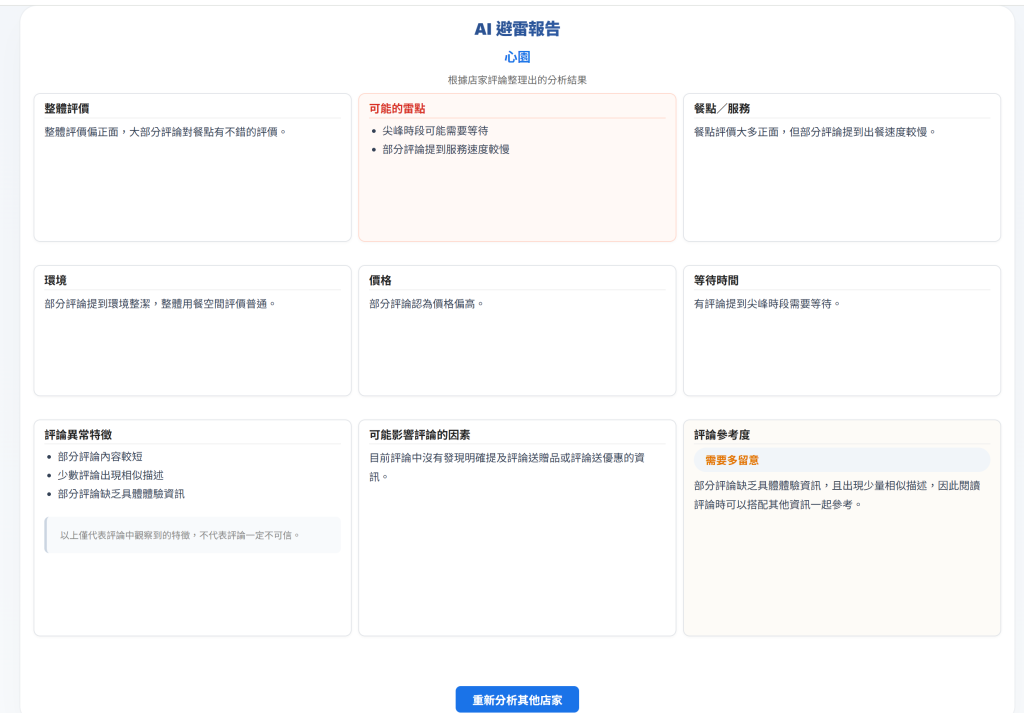
目前報告中的資料仍然是事先準備好的假資料。
最後再按下「重新分析其他店家」,可以成功回到首頁。
目前已經可以做到:
輸入店家
↓
開始分析
↓
分析中
↓
避雷報告
↓
重新分析其他店家
雖然現在還沒有真正取得 Google Maps 評論,但網站的基本操作流程已經建立起來。
今天主要不是增加新的 AI 功能,而是把前幾天製作的不同頁面串起來。
在實際操作後,我發現一個網站不只是把不同頁面做好,還需要思考:
使用者按下按鈕後會發生什麼?
因此今天先把:
首頁 → 分析中 → 避雷報告
這條基本流程建立起來。
接下來再開始加入真正的資料。



 iThome鐵人賽
 看影片追技術